
Chcesz wiedzieć, jak wygenerować tekst w YOSA, który od razu zacznie pracować na widoczność Twojej strony? Wrzucenie tytułu i kliknięcie jednego przycisku to zdecydowanie za mało.
W tym poradniku pokażę Ci, jak w kilku krokach wygenerować tekst w naszym narzędziu, żeby w pełni wykorzystać jego potencjał.
Spis treści:
- Jak przygotować projekt przed generowaniem tekstów SEO w YOSA?
- Jak wygenerować tekst w YOSA?
- Jak edytować wygenerowany tekst pod SEO i zoptymalizować go przed publikacją?
- Podsumowanie w punktach
Jak przygotować projekt przed generowaniem tekstów SEO w YOSA?
Jakość generowanego tekstu w YOSA w dużej mierze zależy od początkowej konfiguracji. Jeśli pominiesz ten etap, ryzykujesz otrzymanie sztampowych, ogólnikowych akapitów.
Ale spokojnie, zrobienie tego zajmie ci dosłownie 5 minut.
1. Konfiguracja Brand Voice
Zanim przejdziesz do pisania, musisz ustalić głos marki. Wejdź w ustawienia projektów, wybierz swoją stronę i sprawdź przypisany jej styl komunikacji. Platforma tworzy go domyślnie podczas dodawania witryny.
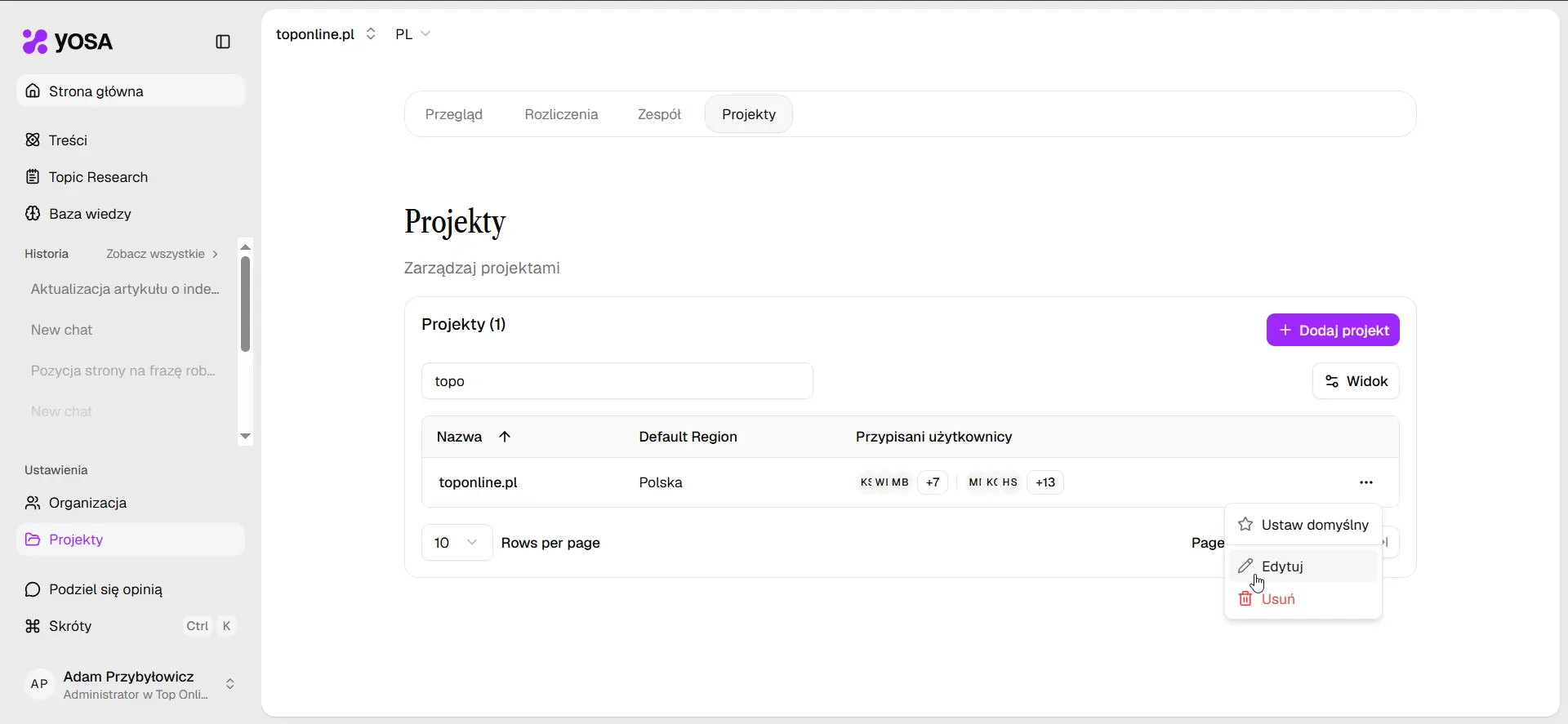
Przeczytaj uważnie przygotowany profil i upewnij się, że faktycznie oddaje charakter Twojej firmy.
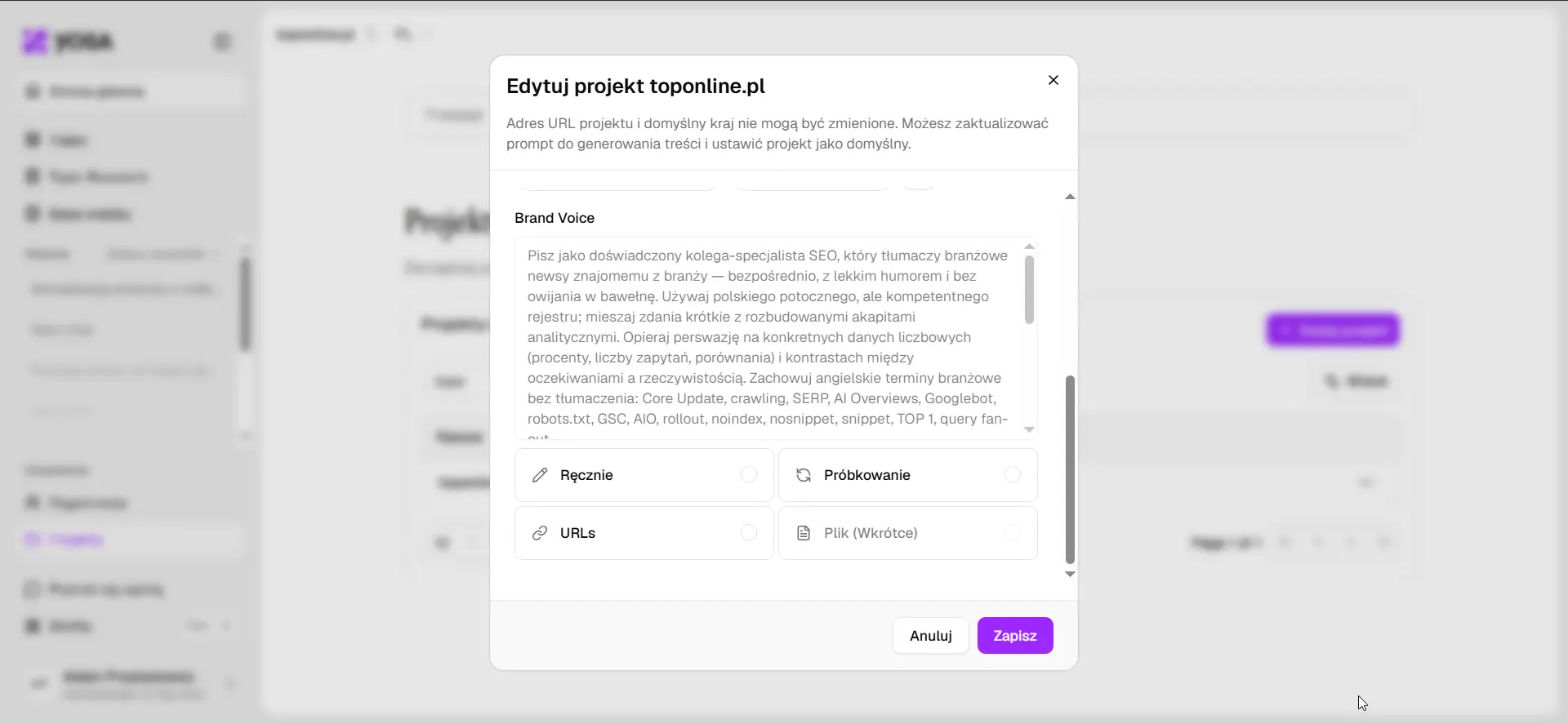
Warto wiedzieć
Pamiętaj, aby nie wklejać w to miejsce briefów czy informacji o serwisie - to przestrzeń przeznaczona wyłącznie na opis stylu i tonu docelowej komunikacji.
Jeśli domyślny profil rozminął się z oczekiwaniami, popraw go.
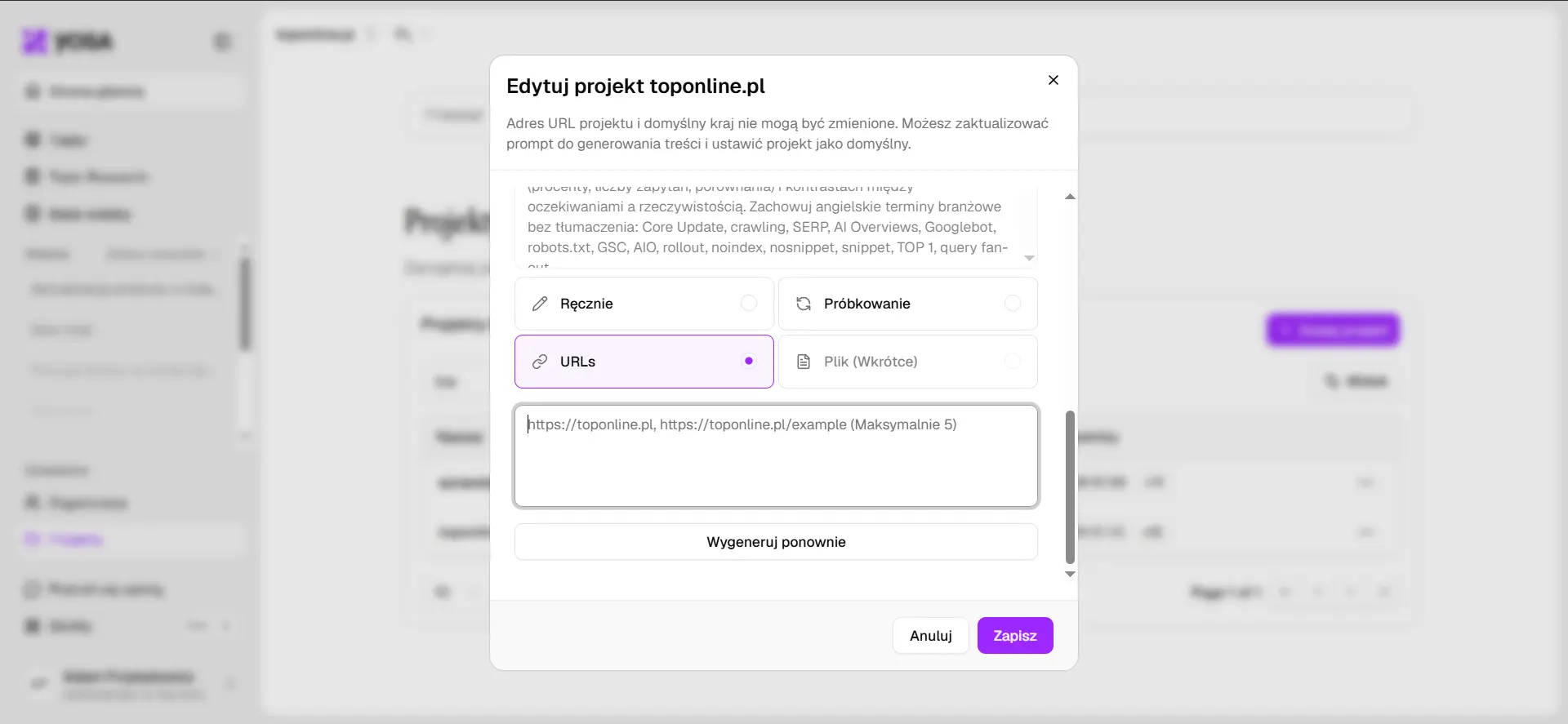
Możesz zrobić to ręcznie, albo uruchomić ponowną analizę na podstawie losowych adresów lub podając systemowi do pięciu adresów URL ze swojej strony.
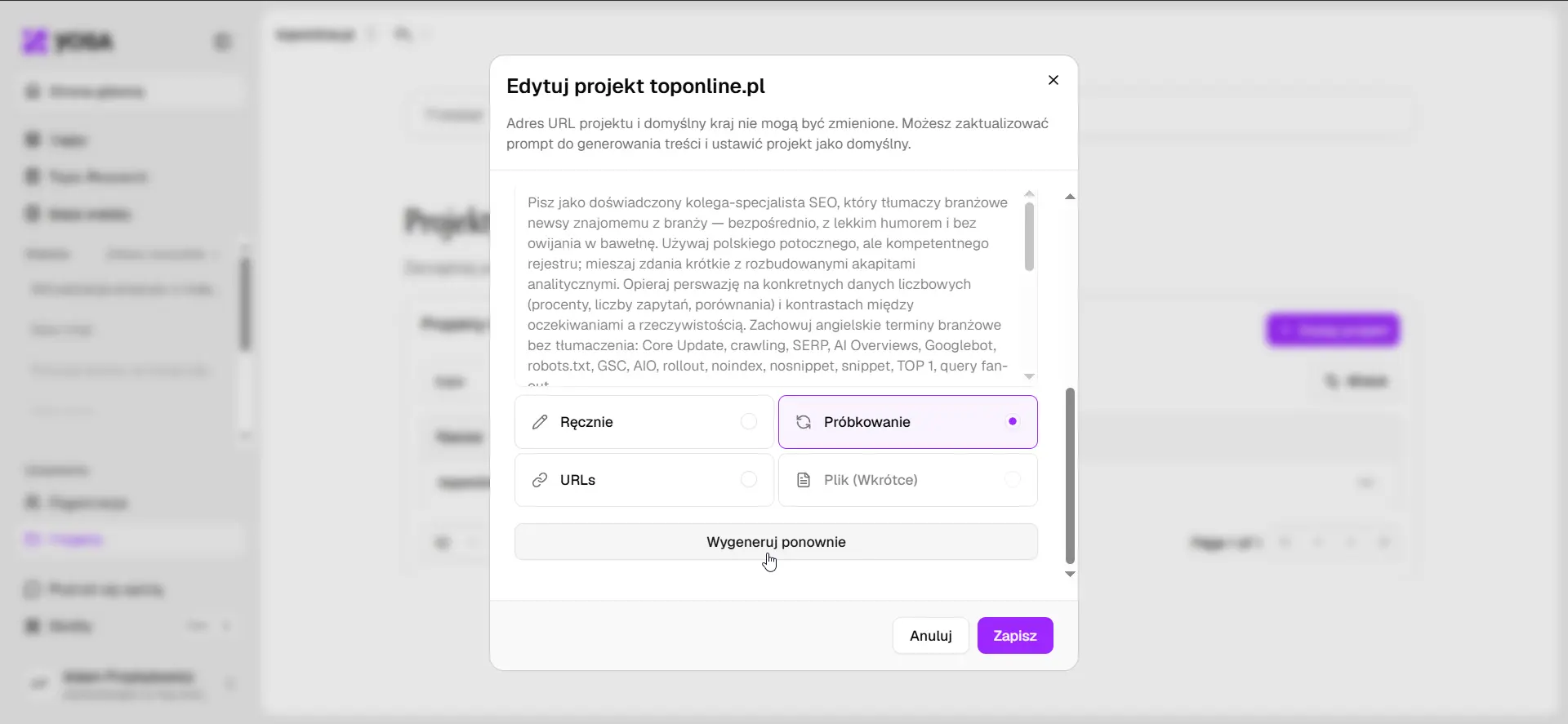
Jeśli wygenerowany brand voice jest zbyt ogólnikowy, wypróbuj regenerację za pomocą wskazanych adresów URL. Posłużą one za idealny wzór do naśladowania podczas pracy nad nowymi materiałami.
2. Uzupełnianie Knowledge Base
Przejdź do zakładki bazy wiedzy w wybranym projekcie i sprawdź, czy YOSA pobrała dane z Twojej strony. Platforma automatycznie crawluje adresy przy dodawaniu projektu i tworzy z nich bazę wektorową, z której korzysta tworząc teksty.
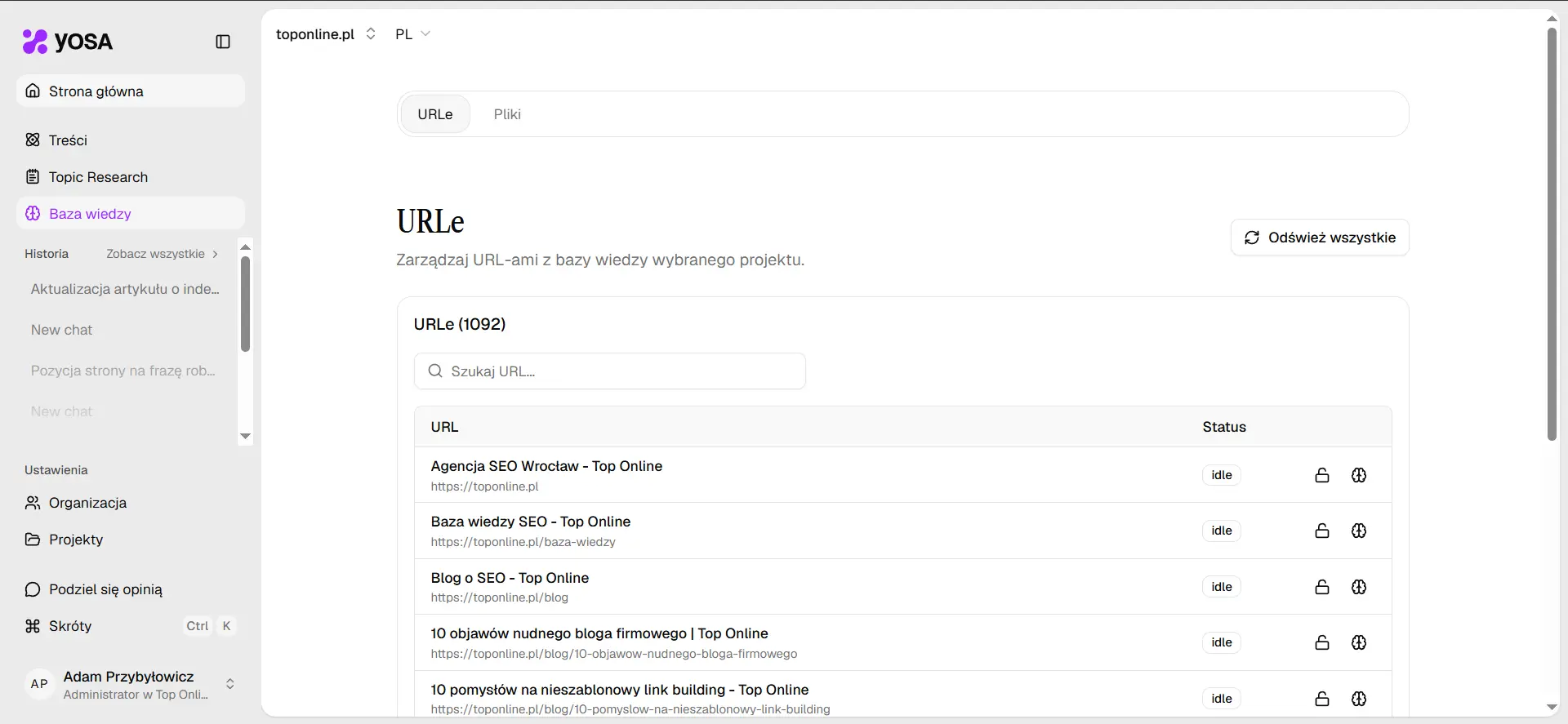
Jeśli dysponujesz wewnętrzną dokumentacją, specyfikacjami asortymentu lub plikami PDF, niebawem wgrasz je bezpośrednio do systemu w zakładce Pliki. Narzędzie wykorzysta je jako główne źródło prawdy podczas budowania nowych akapitów i udzielania odpowiedzi.
3. Sprawdzenie aktualności danych źródłowych
Przed uruchomieniem generacji skontroluj poprawność wprowadzonych informacji w Brand Voice. Upewnij się, że zaindeksowane linki i dodane dokumenty w Knowledge Base są w pełni aktualne.
Taki nawyk skutecznie chroni przed powstawaniem halucynacji i zabezpiecza przed pojawianiem się nieaktualnych informacji w generowanych tekstach.
Jak wygenerować tekst w YOSA?
Gdy wiesz już, że projekt jest prawidłowo skonfigurowany, możesz przejść do generowania treści.
1. Wejdź w zakładkę generowania
Wejdź w zakładkę Treści.
Masz do wyboru dwie ścieżki pracy: przygotowanie pojedynczego wpisu lub generowanie zbiorcze (wielu tekstów na raz).
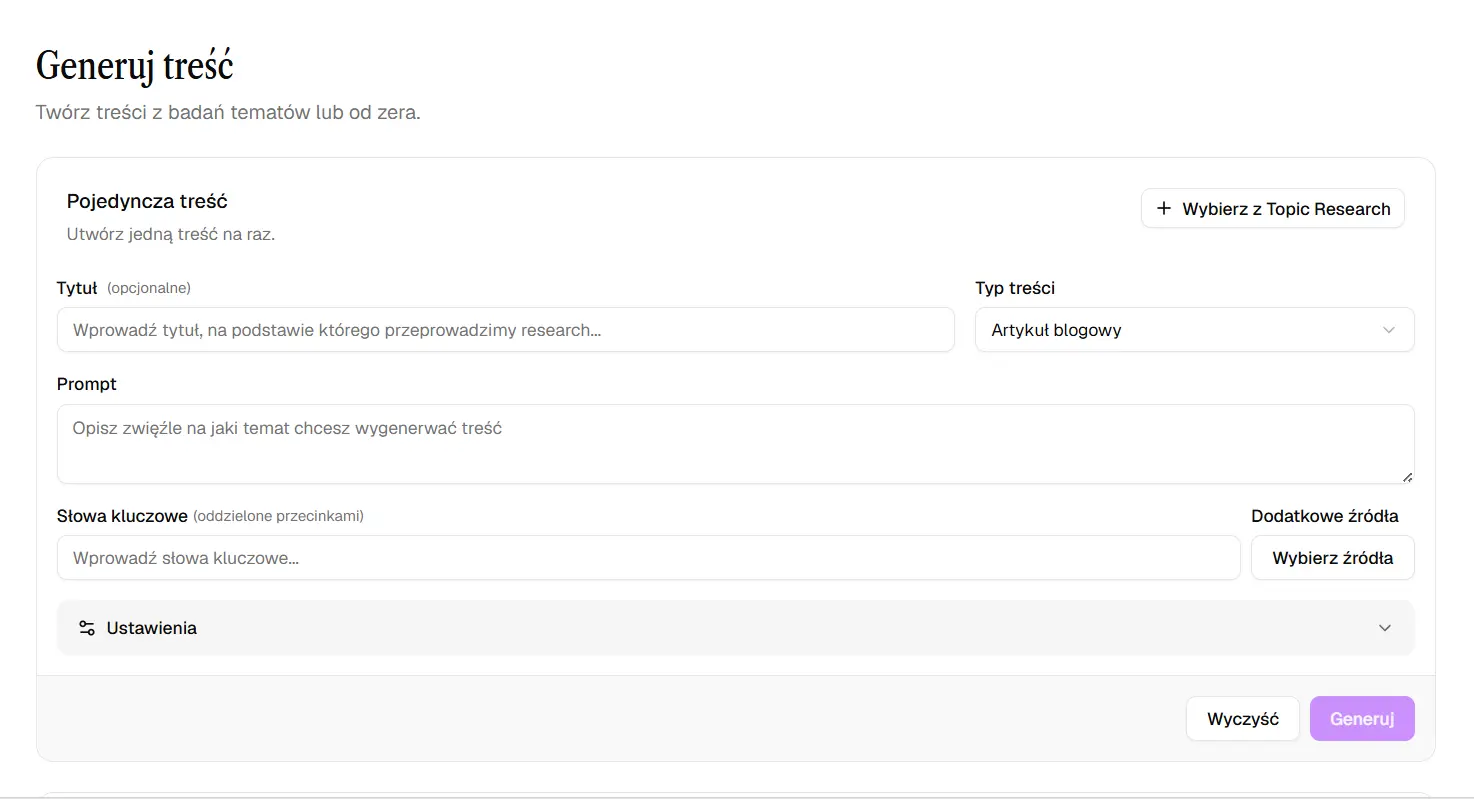
Niezależnie od tego, co wybierzesz, proces będzie taki sam, po prostu przy zbiorczej generacji będziesz musiał/a opisać kilka tekstów, a nie jeden.
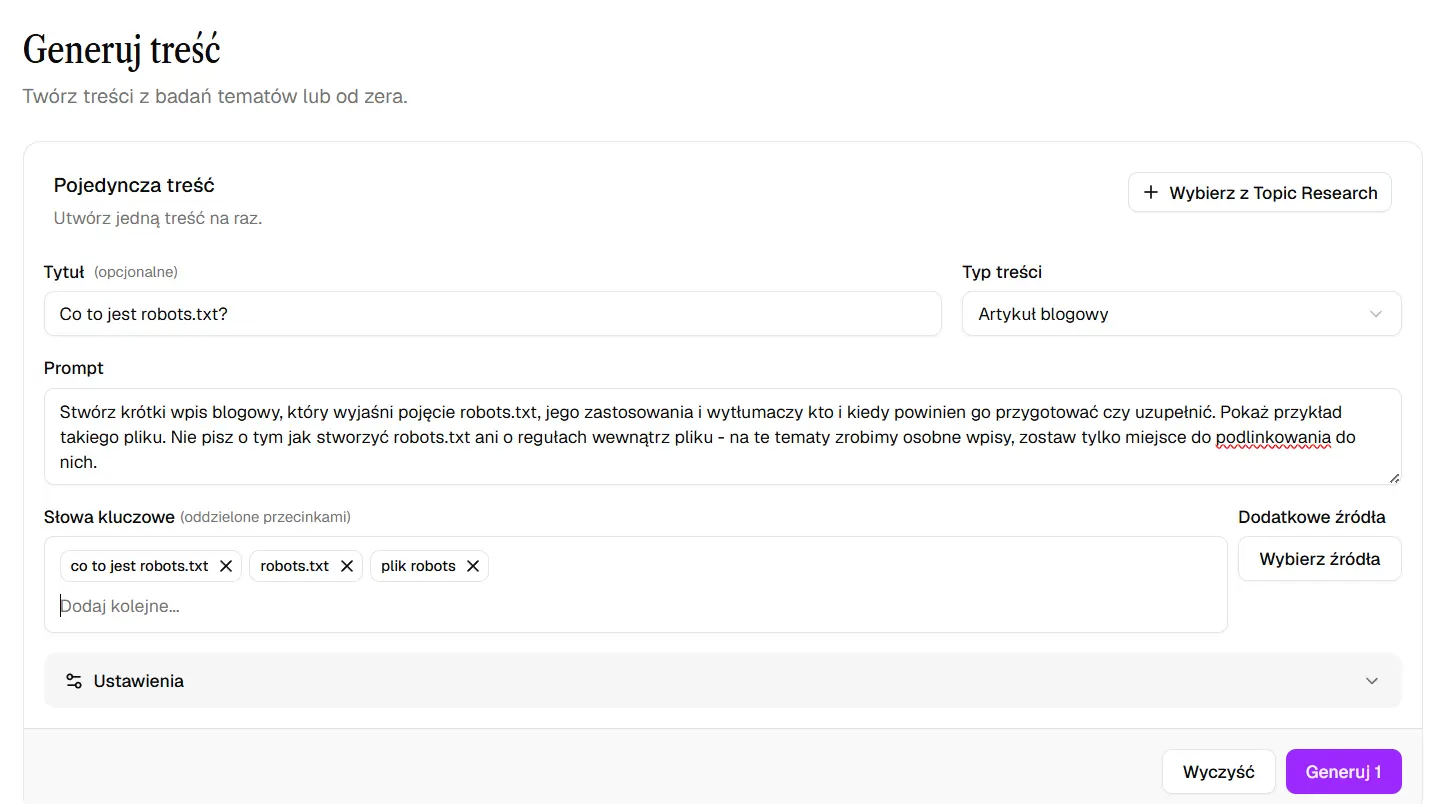
2. Wpisz tytuł treści (pole tytułu)
Pole tytułu jest opcjonalne, jeśli masz pomysł na pełny tytuł, wpisz go. YOSA wykorzysta go do przeprowadzenia researchu w wynikach wyszukiwania oraz analizy intencji użytkownika.
Jeśli nie masz pomysłu na tytuł - pomiń to pole, YOSA stworzy go sama.
Pamiętaj, że ostateczny tytuł wygenerowany przez system może różnić się nieco od tego co wpiszesz. Mechanizm samodzielnie dostosowuje go do najczęściej wpisywanych zapytań i oczekiwań odbiorców.
3. Opisz swój tekst (pole prompt)
Następnie uzupełnij pole prompt, to najważniejszy etap całego generowania.
YOSA nie domyśli się Twoich oczekiwań, dlatego jeśli masz w głowie jakiś pomysł na to, co powinno pojawić się w tekście, to opisz to w tym miejscu.
Uwaga: to nie jest miejsce na wklejanie promptów z innych asystentów AI.
Warto wiedzieć
W prompcie mówisz narzędziu, czego oczekujesz i opowiadasz o tym, jak ma wyglądać tekst.
Co wpisywać w polu Prompt w YOSA:
- Opisz konkretnie temat wpisu.
- Opisz swojego czytelnika i wylistuj jego konkretne oczekiwania.
- Wymień o czym wspomnieć, a czego unikać.
- Opisz preferowaną narrację: wskaż, co należy omówić na wstępie, gdzie użyć celnej metafory, a jakie zjawisko zobrazować wziętym z życia przykładem.
- Wymień twarde statystyki, wybrane fragmenty dokumentacji i nagłówki, które muszą pojawić się w treści.
- Wskaż wymagane bloki (np. spis treści lub FAQ).
- Określ oczekiwaną długość tekstu.
- W skrócie - przekaż jak najbardziej konkretnie swoje oczekiwania.
Czego unikać:
- Nie wklejaj suchego briefu od klienta bez nadania mu odpowiedniego kontekstu.
- Nie używaj formułek nakazujących wcielanie się w określoną rolę.
- Unikaj ogólników, np. zamiast pisać, że materiał ma zaciekawić czytelnika, wyjaśnij dokładnie, w jaki sposób ma budować zaangażowanie.
- Unikaj definiowania w prompcie generacji zasad formatowania (np. nagłówków) i stylu - do tego służy Brand Voice Twojego projektu.
Warto wiedzieć
Nie wymuszaj tworzenia meta tagów w tekście za pomocą promptu. YOSA generuje je automatycznie dla każdego tekstu. Znajdziesz je w bocznym panelu po zakończeniu pracy, a przy eksporcie i kopiowaniu dołączą się one do całości samoczynnie.
3. Wpisz słowa kluczowe (pole słów kluczowych)
YOSA tworzy treści od razu zoptymalizowane pod SEO i AI, więc wymaga podania odpowiednich fraz, na które ma przygotować optymalizację dla generowanego tekstu.
W polu słów kluczowych wpisz główne słowo kluczowe oraz wybrane frazy dodatkowe, oddzielają je przecinkami.
Warto wiedzieć
Jeśli podasz mniej niż 5 słów kluczowych, to YOSA sama wygeneruje dodatkowe frazy do użycia w tekście.
4. Wybierz typ treści
Kolejno z rozwijanego menu wskaż docelowy typ przygotowywanej treści. Do dyspozycji masz w tej chwili standardowy wpis blogowy, kategorię produktową lub opis produktu.
Wybór ten wpływa na ostateczną strukturę tekstu. Zmienia układ nagłówków i logikę całego wywodu.
5. Zweryfikuj ustawienia zaawansowane
Na koniec rozwiń sekcję ustawień zaawansowanych znajdującą się w formularzu. Upewnij się raz jeszcze, że Twój projekt ma dodany Brand Voice, oraz że się z nim zapoznałeś.
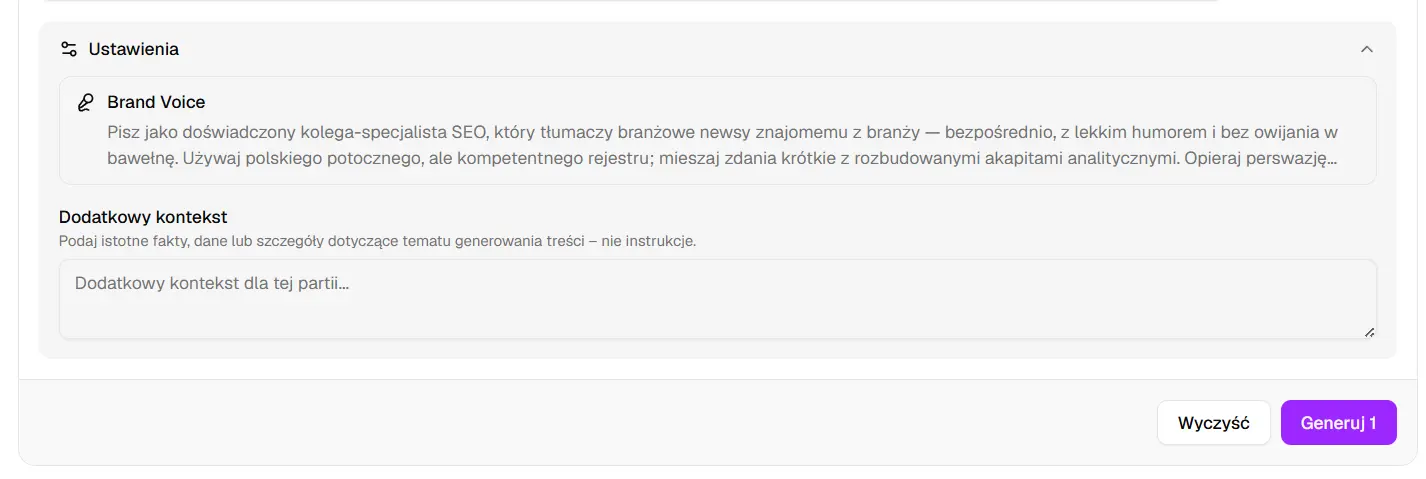
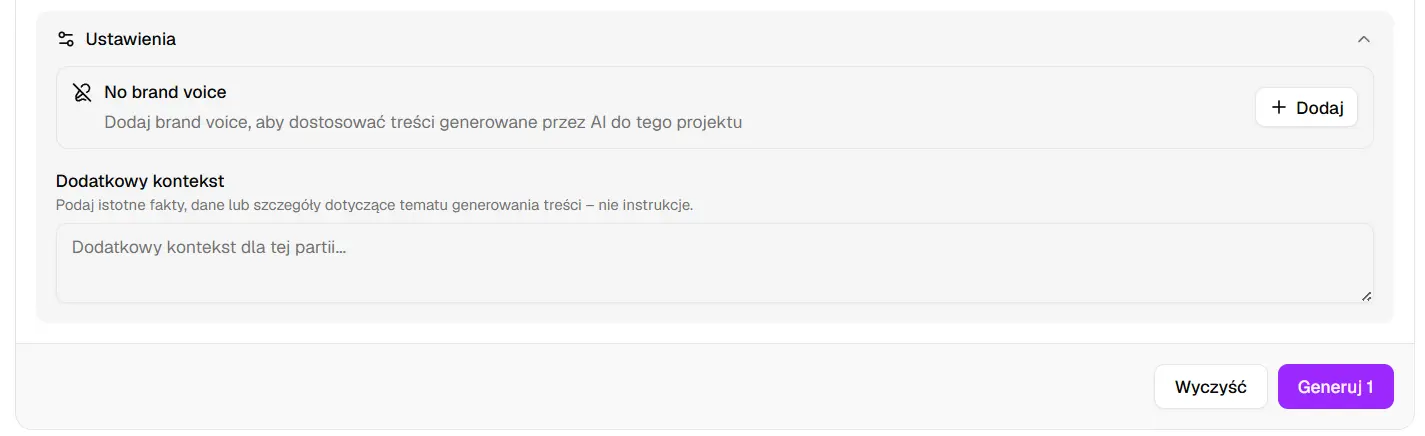
To ostatni moment na sprawdzenie, czy system ma jasno wyznaczone ramy stylistyczne. Jeśli jeszcze nie przeczytałeś/aś swojego Brand Voice, a tylko zaakceptowałeś/aś to, co wygenerowała YOSA, to pora sprawdzić, czy wszystko się zgadza.
6. Zweryfikuj formularz i wygeneruj tekst
Przed zatwierdzeniem polecenia rzuć jeszcze raz okiem na cały formularz i upewnij się, że niczego nie pominąłeś/aś.
Zerknij też na górny panel całego interfejsu. Sprawdź, czy na pewno wybrałeś poprawną stronę docelową oraz, że ma ona ustawiony właściwy język.
Wszystko gra? No to pozostaje już tylko kliknąć "Generuj".
Gwarantuję, że efekty będą o wiele lepsze niż tylko przy wpisaniu samego tytułu i fraz.
Jak edytować wygenerowany tekst pod SEO i zoptymalizować go przed publikacją?
Praca redakcyjna w YOSA różni się od klasycznego poprawiania literówek.
Najważniejsze jest po prostu przeczytanie tekstu ze zrozumieniem, sprawdzenie struktury i elementów formatowania.
Analiza parametrów tekstu
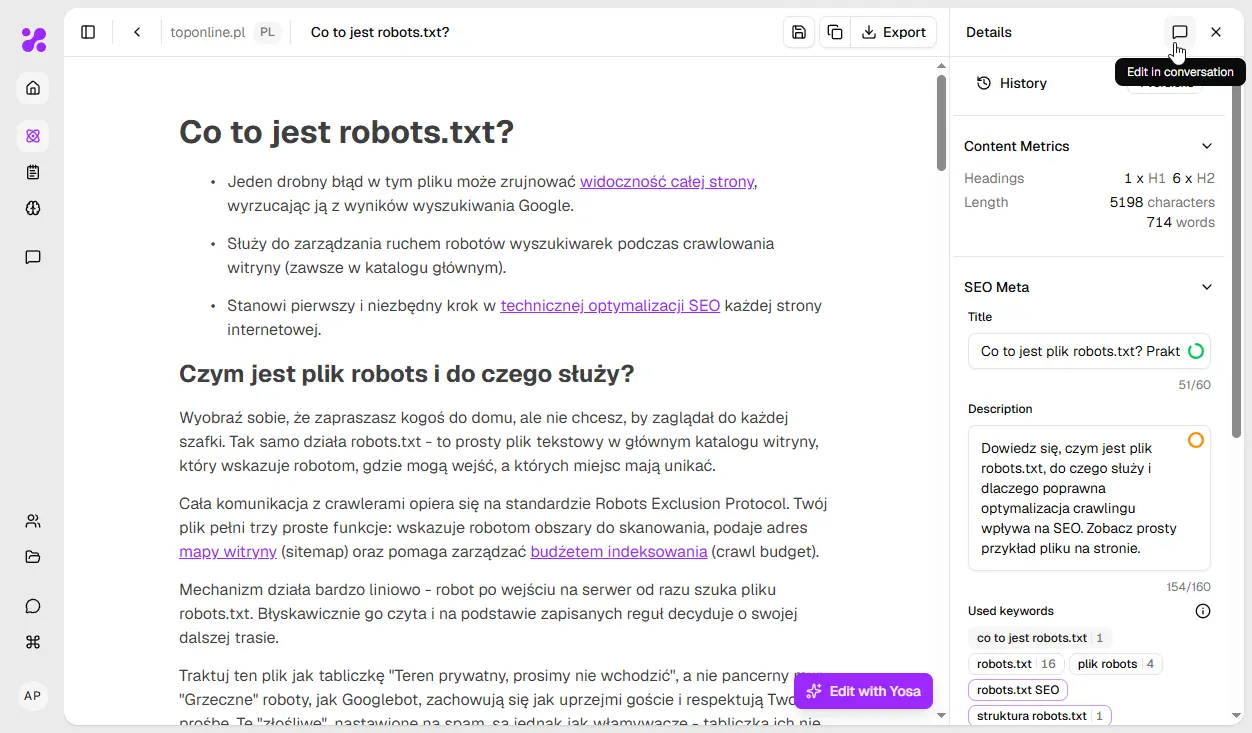
Gdy dokument pojawi się na ekranie, spójrz na statystyki w bocznym panelu. Zobaczysz tutaj liczbę poszczególnych nagłówków, długość treści, wykorzystane frazy oraz źródła.
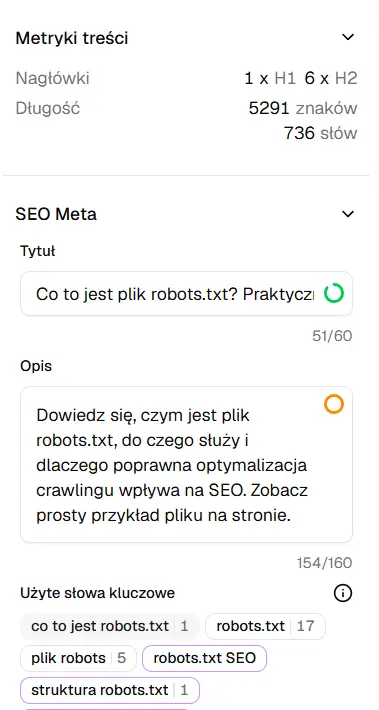
Sprawdź, czy wyświetlane parametry techniczne pokrywają się z Twoimi początkowymi założeniami.
Recenzja merytoryczna treści
Przeczytaj gotowy materiał i prześledź go pod kątem spójności i wyczerpania opisywanego tematu.
Jeśli uznasz, że np. brakuje wzmianki o specyficznej cesze usługi, wcale nie musisz dopisywać jej samemu.
Po prostu opisz to skrótowo narzędziu. System zaktualizuje treść i sam wplecie brakujący fragment w najbardziej naturalnym do tego miejscu.
Nie usuwaj elementów struktury
Podczas wprowadzania poprawek staraj się nie usuwać wygenerowanych przerywników tylko dlatego, że wcześniej z nich nie korzystałeś/aś.
Należą do nich ramki wyróżniające, sekcje pytań, cytaty oraz tabele.
Stanowią one czysty kod HTML, który można osadzić w każdym typowym systemie zarządzania treścią. Zatrzymują wzrok czytelnika i dają bezpośredni sygnał wyszukiwarkom o wysokiej wartości publikacji.
Korzystaj z komentarzy
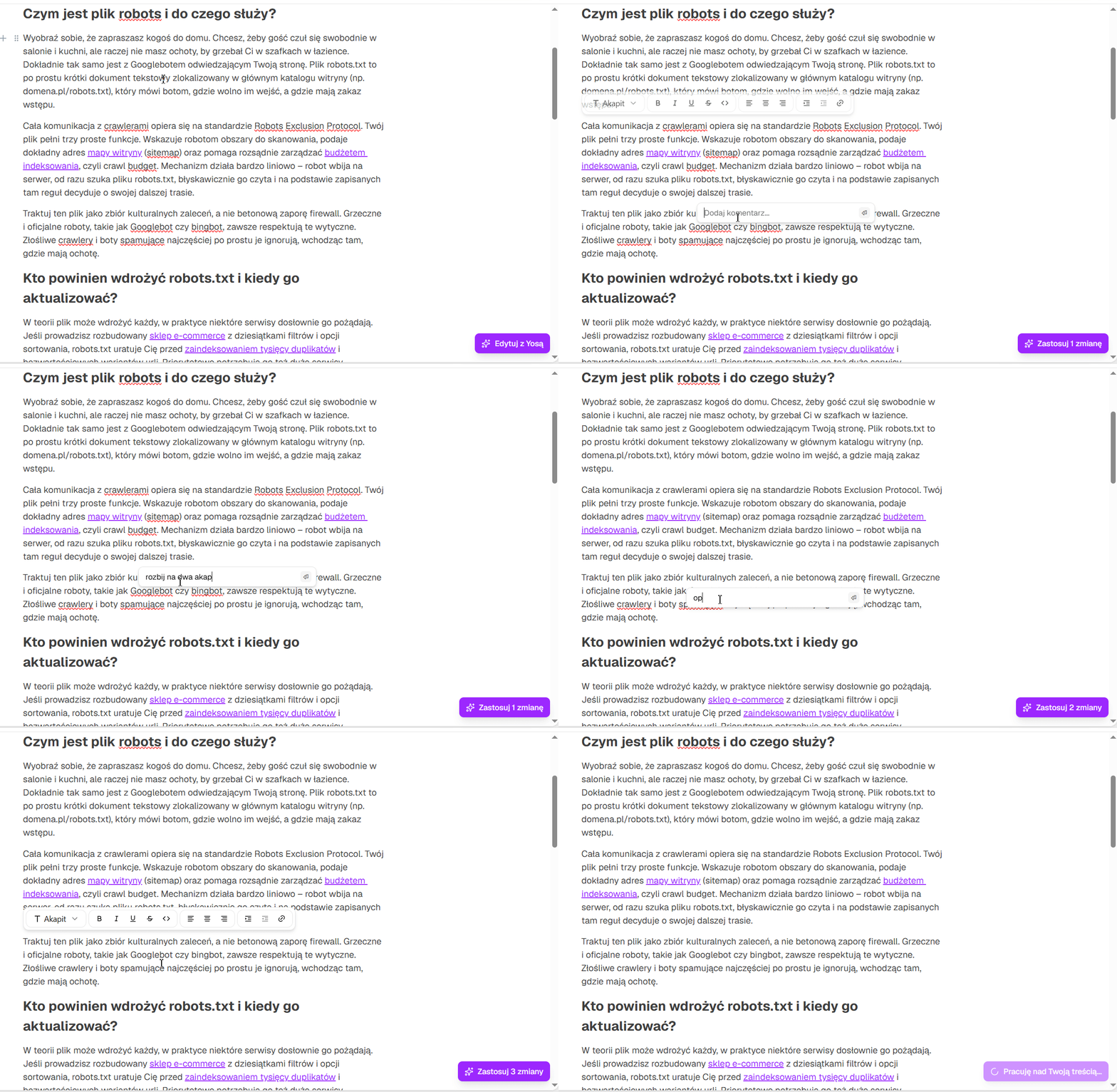
Zamiast usuwać przepisywać paragrafy ręcznie, na bieżąco komunikuj się z wbudowanym asystentem za pomocą komentarzy.
Pracuj tak samo jakbyś chciał zostawić komuś notatki co do tego co poprawić, od razu wpisując uwagi w komentarzach w trakcie czytania.
Po prostu, jeśli konkretny akapit wymaga zmiany, zaznacz go, dodaj do niego komentarz i napisz co zmienić.
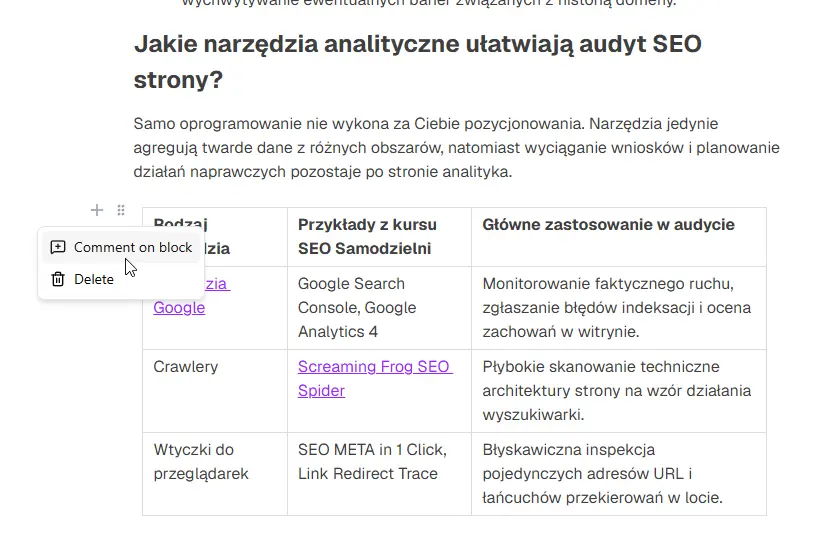
Możesz też dodać komentarz do całego bloku w treści (np. tabeli), klikając na jego znacznik po lewej stronie:
Gdy przeczytasz cały tekst i dodasz komentarze, kliknij "Zastosuj X zmian" w prawym dolnym rogu. Narzędzie przetworzy Twoje uwagi i w kilka chwil naniesie wskazane poprawki.
Edytuj cały tekst z agentem
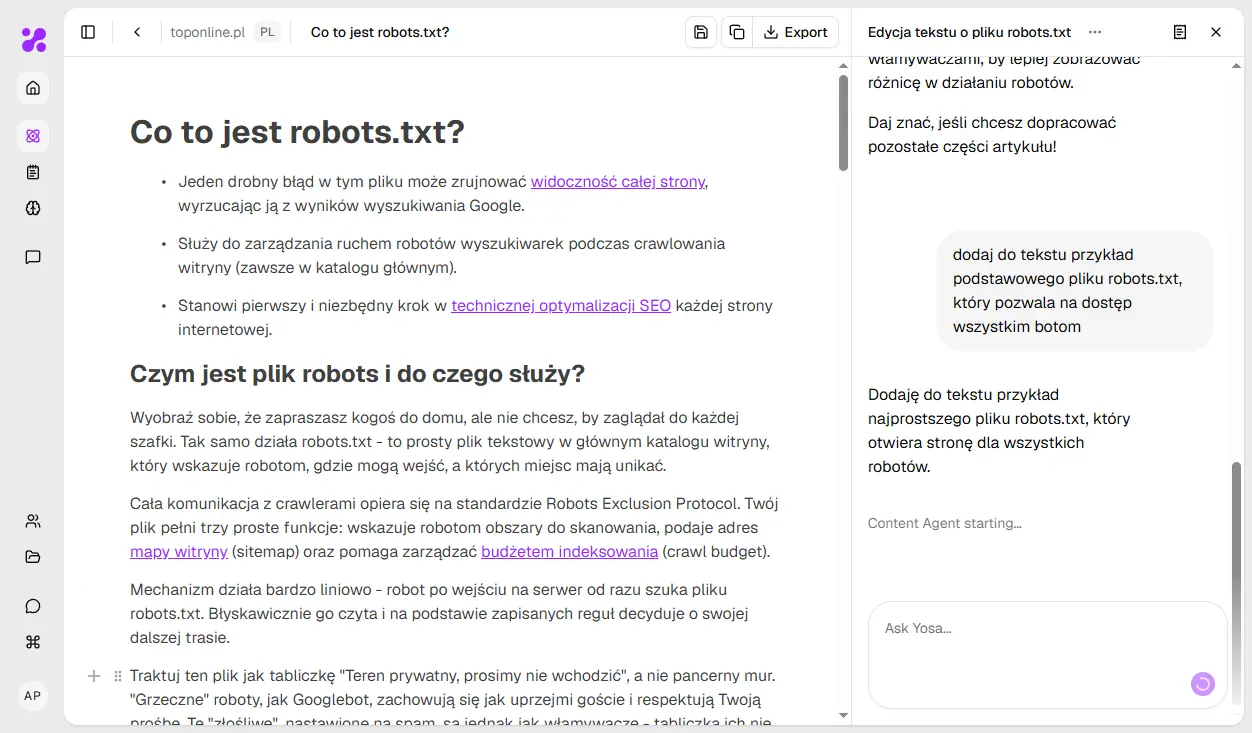
Zamiast pracy z komentarzami, w gotowym tekście możesz też otworzyć okno czatu z YOSA i poprosić w nim o konkretne zmiany.
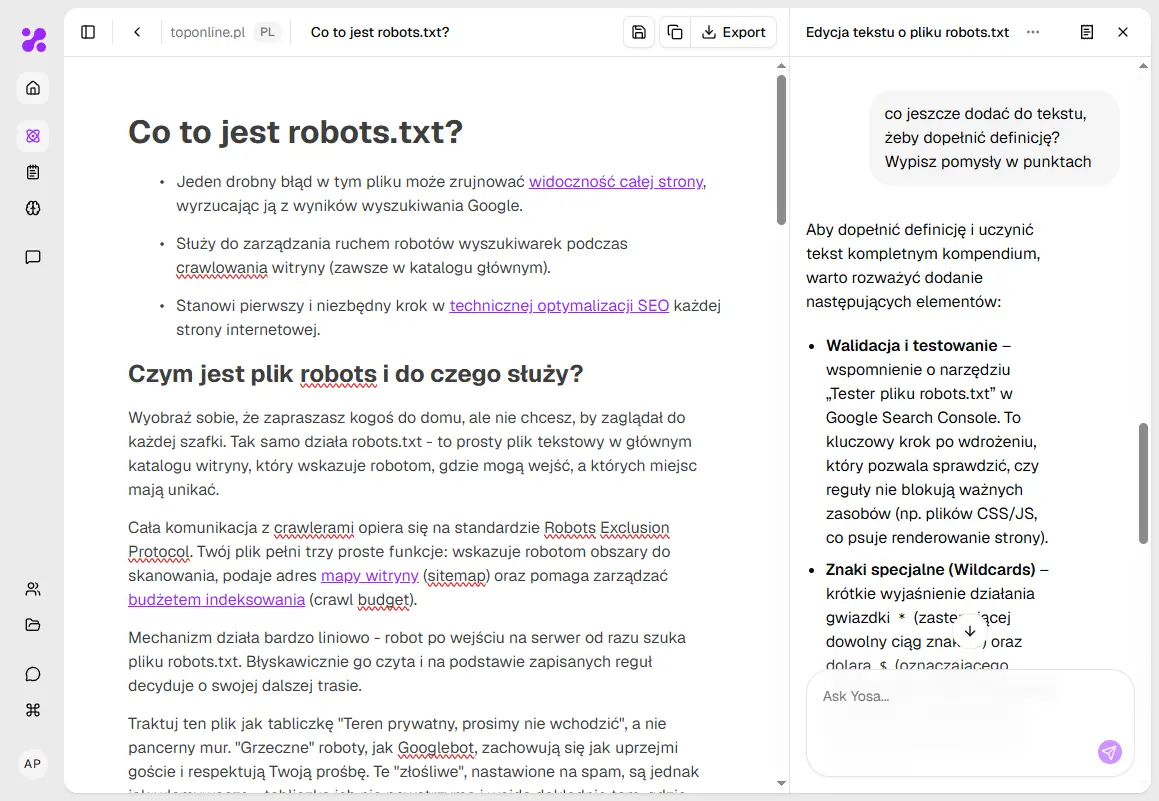
Możesz też zapytać o pomysły na rozwinięcie poszczególnych sekcji czy na ogólne ulepszenie treści:
Podsumowanie w punktach
- Ustawienie unikalnego Brand Voice i uzupełnienie Knowledge Base (linki, pliki PDF) to must-have do uniknięcia ogólnikowych treści i błędów merytorycznych.
- W polu promptu opisz oczekiwania własnymi słowami: zdefiniuj czytelnika, preferowaną narrację, twarde dane oraz konkretne sekcje, takie jak FAQ czy tabele.
- Wskazanie fraz słów kluczowych oraz wybór formatu treści (blog, kategoria, produkt) determinuje strukturę i logikę tekstu, co przekłada się na lepszą widoczność w Google.
- Zawsze sprawdź język projektu, wybraną domenę oraz sekcję ustawień zaawansowanych, aby upewnić się, że system korzysta z właściwych wytycznych stylistycznych.
- Zamiast ręcznego przepisywania akapitów, edytuj tekst za pomocą funkcji komentarzy lub czatu. Zaznaczaj fragmenty do poprawy i wydawaj polecenia asystentowi.
- Nie usuwaj tabel, cytatów ani ramek wyróżniających tylko dlatego że ich nie używałeś/aś; te elementy nie tylko zwiększają zaangażowanie użytkownika, są też sygnałem jakości dla wyszukiwarek.
Autor artykułu
![[object Object] - Top Online](/images/team-photos-adamp-avatar.png)
Adam Przybyłowicz
Product Lead i specjalista od researchu i rozwoju w Top Online. Zdobywa dla nas wiedzę, szuka nowych rozwiązań i pracuje nad tym, żebyśmy nie zostali w tyle. Prowadzi zespół tworzący m.in. YOSA.AI.
![[object Object] - Top Online](/images/team-photos-marcink-avatar.png)


![[object Object] - Top Online](https://cdn.toponlineapp.pl/6525-Jordan.png)